Beleg-Details
In den Beleg-Details erhalten Sie alle Informationen zu einem ausgewählten Beleg.
Hier können Sie Inhalte prüfen, weitere Schritte durchführen und Dokumente herunterladen.
Übersicht der Beleginformationen
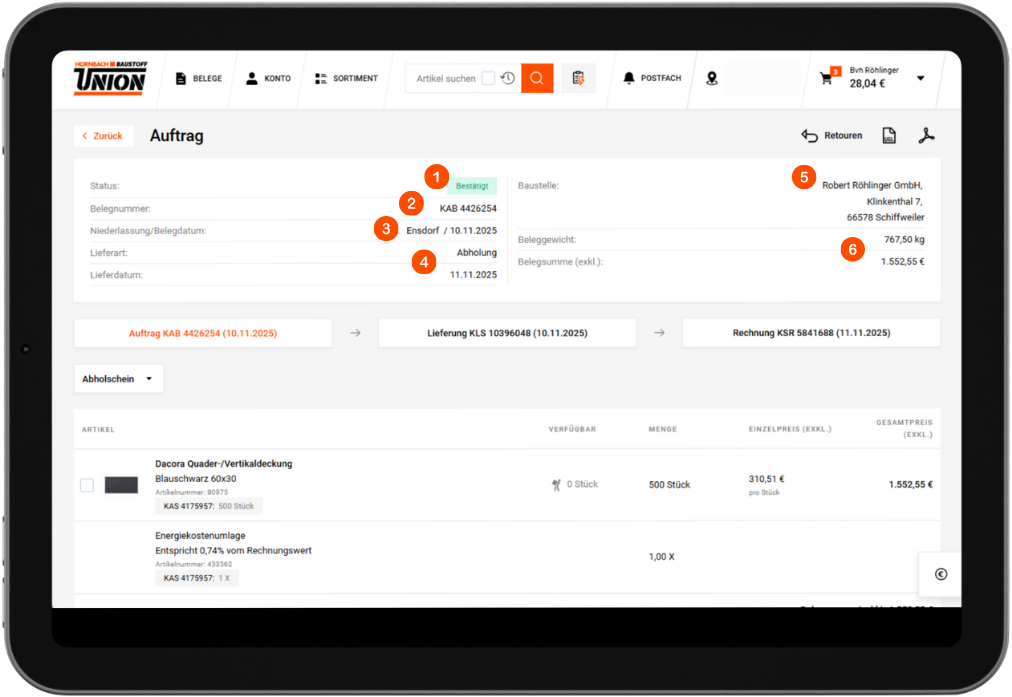
Im oberen Bereich finden Sie alle wichtigen Informationen zum Beleg:
- Status des Belegs
- Belegart und Belegnummer (z. B. Anfrage, Angebot, Rechnung)
- Niederlassung und Belegdatum
- Lieferart und Wunschdatum
- Baustelle / Lieferadresse
- Beleggewicht und Gesamtsumme
Aktionen im Beleg
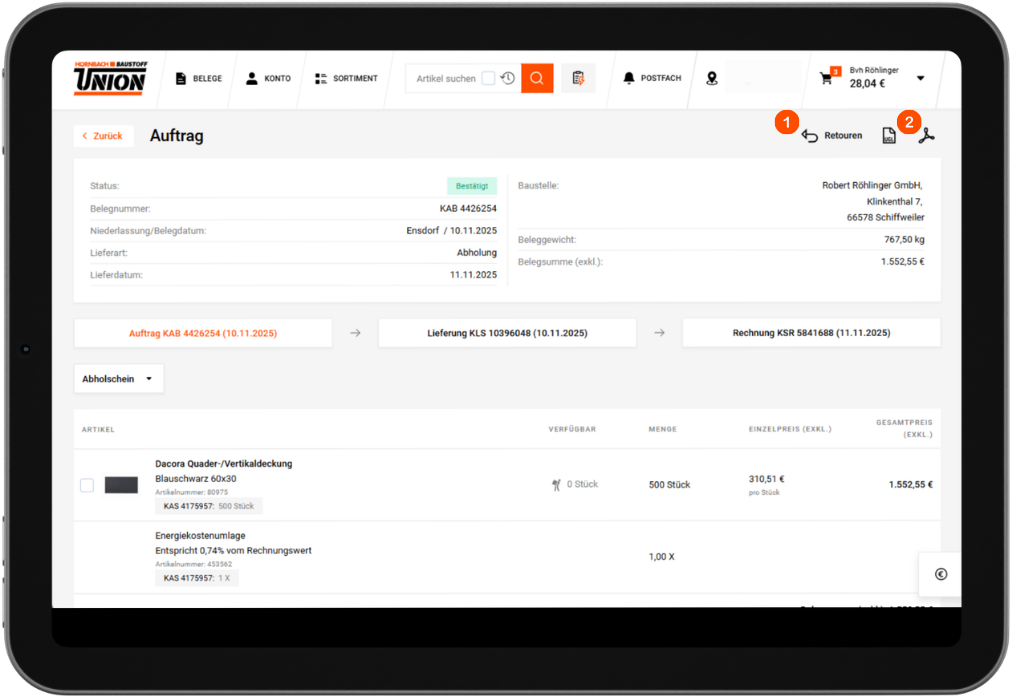
Im oberen Bereich stehen Ihnen zusätzliche Funktionen zur Verfügung:
-
Retoure starten
→ aus dem Beleg heraus kann direkt ein Retourenprozess gestartet werden -
Beleg herunterladen
→ als:- UGL-Datei
- PDF-Dokument
👉 So können Belege schnell weiterverarbeitet oder lokal gespeichert werden.
Belegkette
Unterhalb der Kopfdaten wird die sogenannte Belegkette angezeigt.
Diese zeigt den gesamten Ablauf eines Vorgangs:
- Anfrage
- Angebot
- Auftrag
- Lieferung
- Rechnung
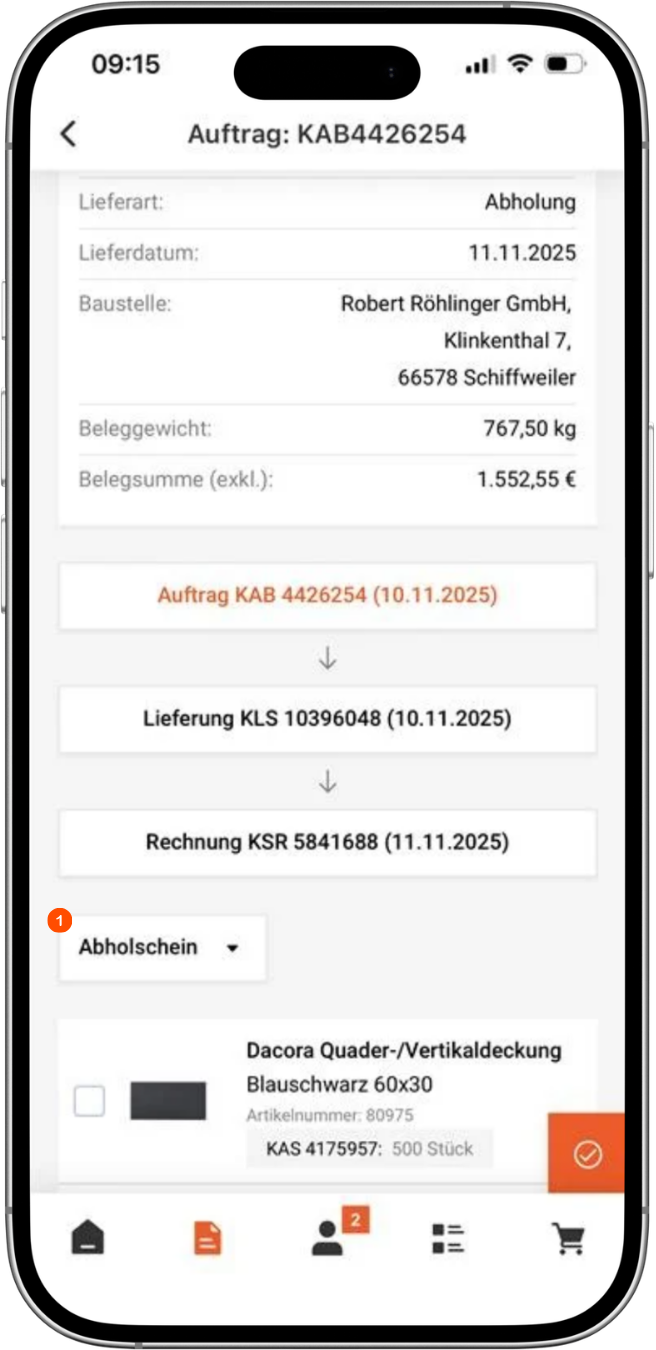
Die QR-Codes für die direkte Abholung in der Niederlassung finden Sie in den Belegdetails Ihrer Auftragsbestätigungen unter der Rubrik (Ziffer 1) "Abholscheine".
👉 So können Sie jederzeit nachvollziehen, wie ein Vorgang entstanden ist.
Belegpositionen
Im unteren Bereich sehen Sie alle enthaltenen Artikel des Belegs.
Zu jeder Position werden angezeigt:
- Artikelbezeichnung
- Verfügbarkeit
- Menge
- Einzelpreis
- Gesamtpreis
👉 Auch ältere oder nicht mehr verfügbare Artikel bleiben sichtbar.
Artikel auswählen und in den Warenkorb übernehmen
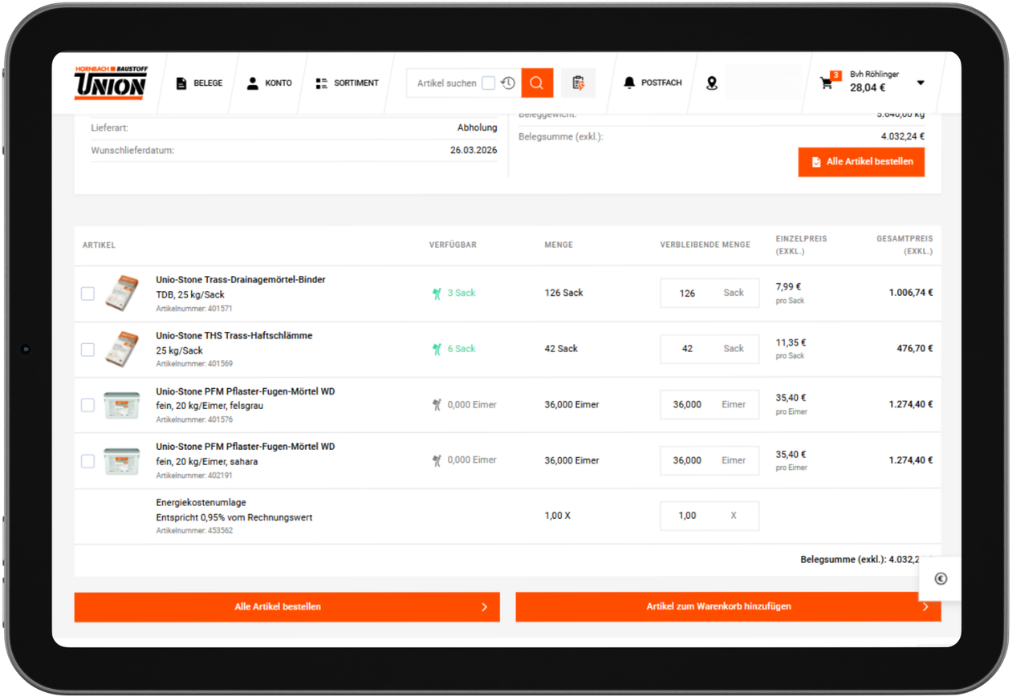
Innerhalb eines Belegs können Sie Artikel direkt in den Warenkorb übernehmen.
Hierfür stehen Ihnen folgende Möglichkeiten zur Verfügung:
Alle Artikel übernehmen
Wenn keine Artikel ausgewählt sind, können Sie über den Button:
👉 „Alle Artikel zum Warenkorb hinzufügen“
alle im Beleg enthaltenen Positionen übernehmen.
Einzelne Artikel auswählen
Wenn Sie nur bestimmte Artikel übernehmen möchten:
- Wählen Sie die gewünschten Positionen über die Checkboxen vor den Artikeln aus
- Der Button ändert sich automatisch zu:
👉„Ausgewählte Artikel zum Warenkorb hinzufügen“
In diesem Fall werden nur die markierten Artikel übernommen.
Hinweis zur Auswahl
- Die Checkboxen befinden sich vor jeder Position
- Die Mengen können bei Bedarf angepasst werden
- Die Auswahl wirkt sich direkt auf den Warenkorb aus