Warenkorb und Bestellung
Im Warenkorb stellen Sie Artikel zusammen, passen diese an und schließen Ihre Bestellung oder Angebotsanfrage ab.
Einstieg in den Warenkorb
Sie können den Warenkorb auf zwei Wegen öffnen:
- über das Warenkorb-Symbol oben rechts
- über Konto → Warenkorb
Warenkorbübersicht
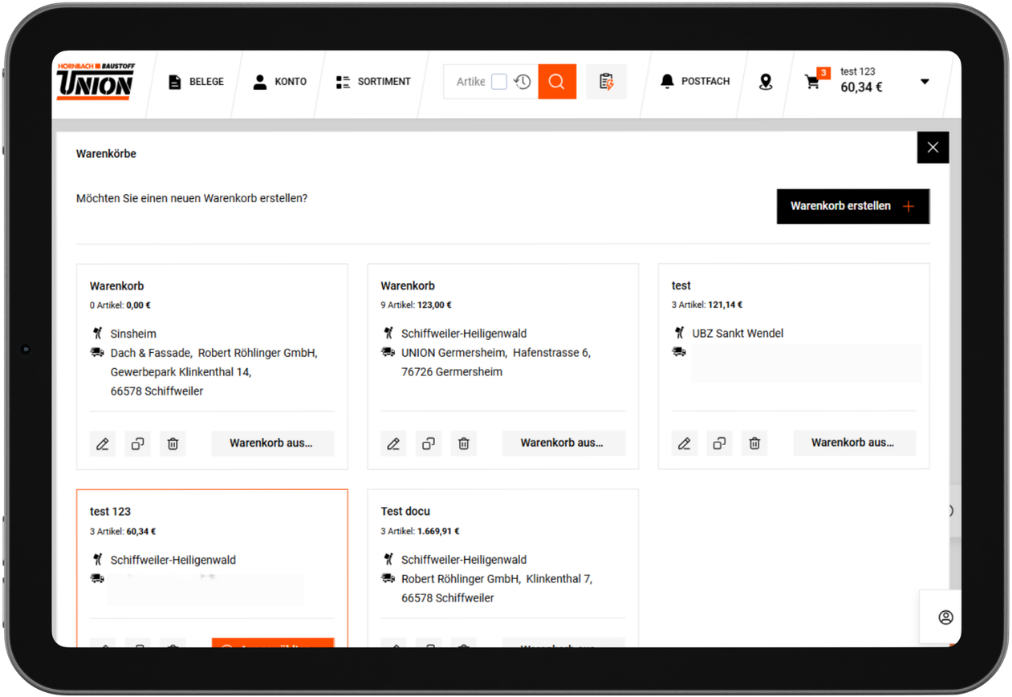
In der Übersicht sehen Sie alle vorhandenen Warenkörbe.
👉 Es können mehrere Warenkörbe parallel genutzt werden, z. B.:
- für unterschiedliche Baustellen
- für Lagerbestellungen
- für getrennte Projekte
Zu jedem Warenkorb werden angezeigt:
- Anzahl der Artikel
- Gesamtwert
- Abholniederlassung
- Lieferadresse
Neuen Warenkorb erstellen
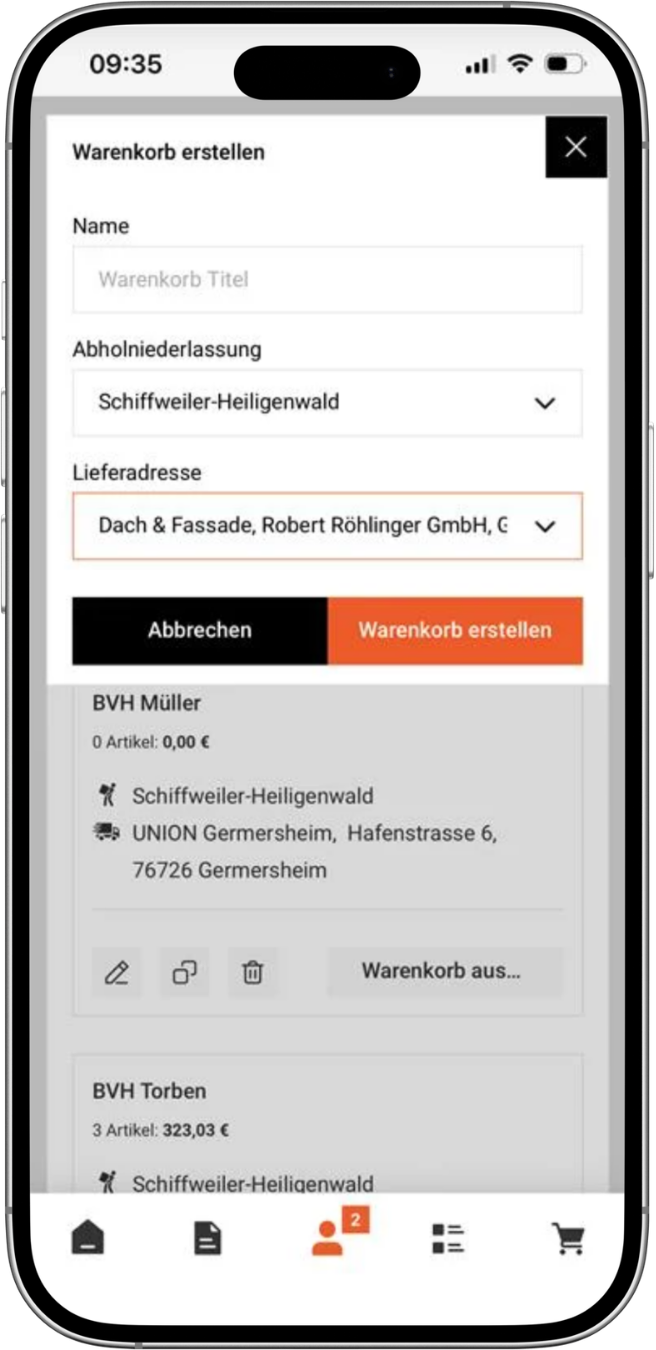
Über „Warenkorb erstellen“ legen Sie einen neuen Warenkorb an.
Dabei können Sie festlegen:
- Name des Warenkorbs
- Abholniederlassung
- Lieferadresse (Baustelle)
Nach dem Erstellen können Sie wählen, ob Sie den Warenkorb direkt verwenden möchten.
👉 Wird der Warenkorb nicht direkt ausgewählt, bleibt er in der Übersicht gespeichert.
Einfluss der Niederlassung
Die gewählte Abholniederlassung hat direkten Einfluss auf:
- angezeigte Verfügbarkeiten
- Bestände
👉 Die angezeigten Lagerbestände passen sich automatisch an die aktive Niederlassung an.
Lieferungen erfolgen immer über die zuständige Niederlassung und nicht über die gewählte Abholniederlassung.
Artikel in den Warenkorb legen
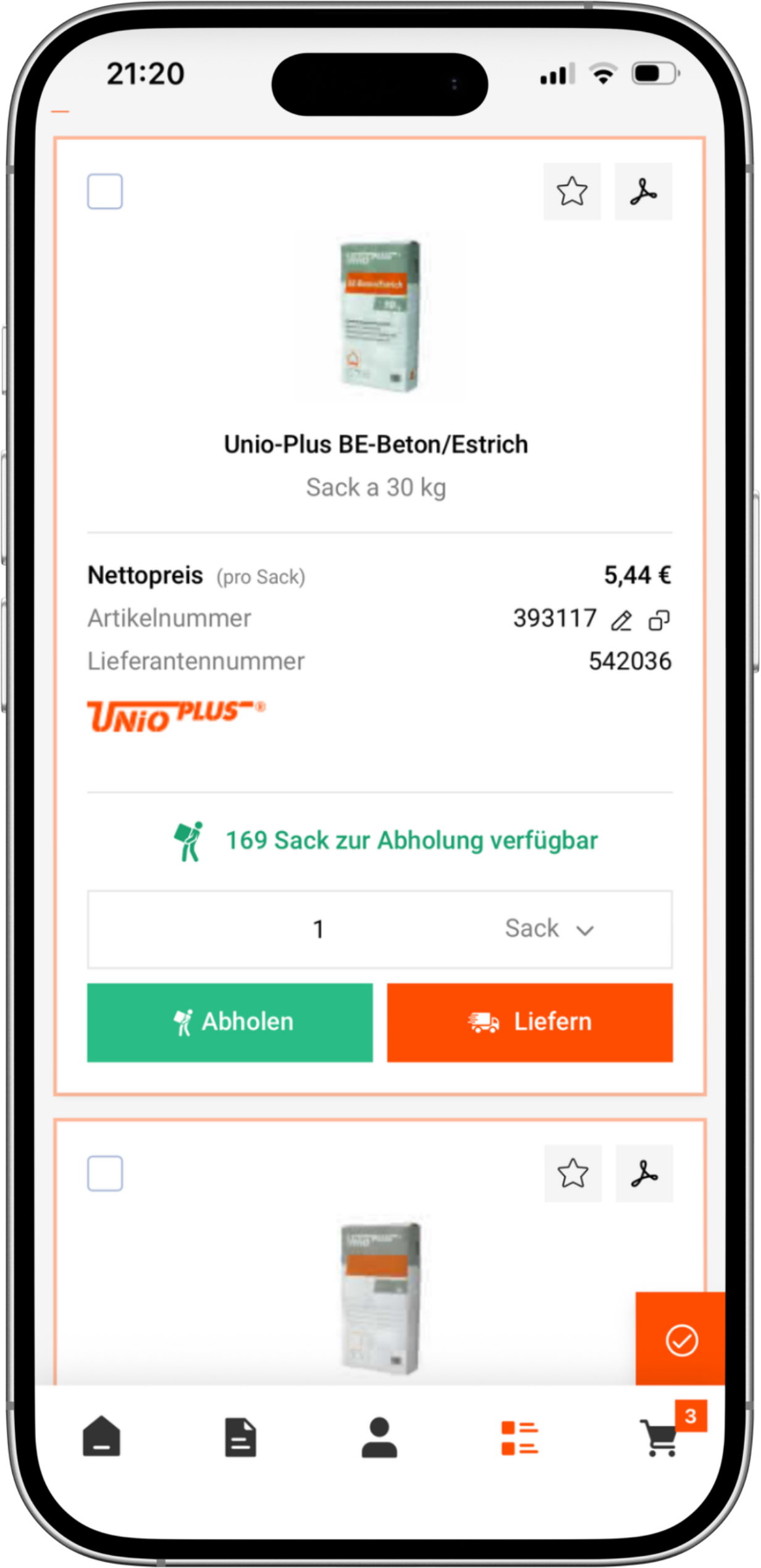
Artikel können auf zwei Arten hinzugefügt werden:
-
Abholen
→ Artikel wird im Bereich „Abholung“ abgelegt
→ mit der gewählten Abholniederlassung -
Liefern
→ Artikel wird im Bereich „Lieferung“ abgelegt
→ mit der hinterlegten Lieferadresse
👉 Beide Varianten können innerhalb eines Warenkorbs kombiniert werden.
Aufbau des Warenkorbs
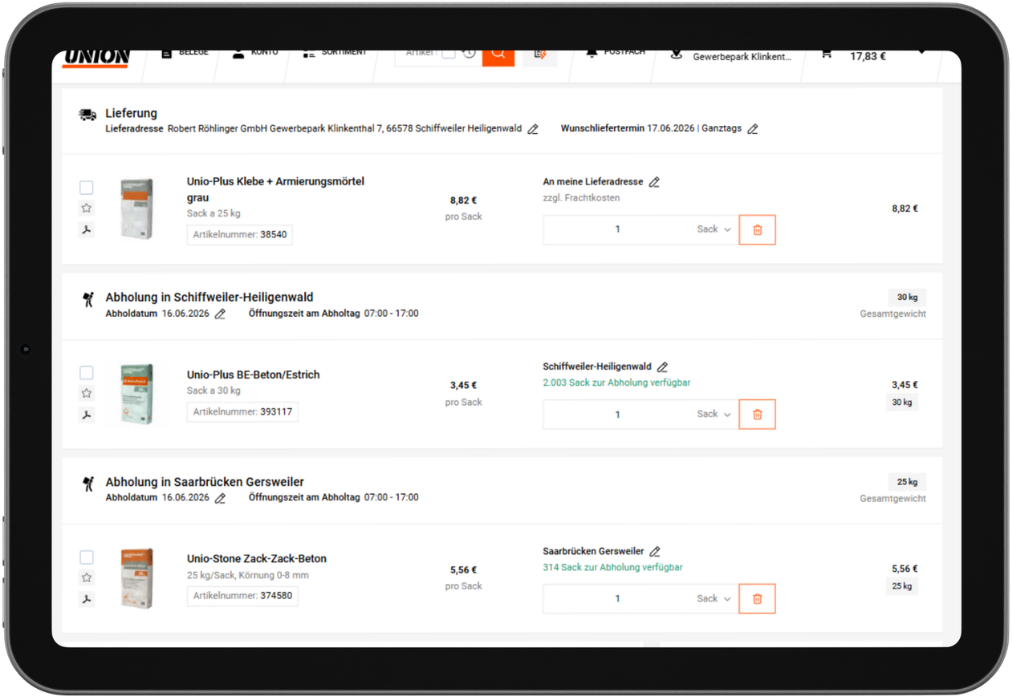
Im Warenkorb werden die Artikel nach Art der Beschaffung dargestellt:
- Lieferung
- Abholung (je Niederlassung)
Zu jedem Artikel sehen Sie:
- Artikelbezeichnung
- Preis
- Menge
- Liefer- oder Abholort
Abholung aus anderen Niederlassungen
Wenn ein Artikel in der gewählten Niederlassung nicht verfügbar ist:
- kann über die Bestandskarte eine andere Niederlassung gewählt werden
- der Artikel wird entsprechend dieser Niederlassung in den Warenkorb gelegt
👉 So können mehrere Niederlassungen innerhalb eines Warenkorbs genutzt werden.
Artikel bearbeiten
Im Warenkorb können Sie:
- Mengen anpassen
- Artikel entfernen
- Lieferadresse je Artikel ändern (bei Lieferung)
Wunschtermine festlegen
Sie können für die Bestellung Wunschtermine angeben:
Lieferung
- Wunschlieferdatum festlegen
- finale Terminbestätigung erfolgt durch die Niederlassung
Abholung
- Wunschabholdatum auswählen
- Öffnungszeiten werden direkt angezeigt
Gesamtgewicht bei Abholung
Bei Abholungen wird zusätzlich angezeigt:
- Gesamtgewicht der ausgewählten Artikel
👉 So können Sie besser einschätzen, ob der Transport möglich ist.
Bestellung oder Angebotsanfrage
Wenn alle Einstellungen vorgenommen wurden, haben Sie zwei Möglichkeiten:
- Bestellung auslösen
- Angebot anfordern
Rückmeldungen und Belege
Nach dem Absenden erhalten Sie:
-
Eingangsbestätigung
→ Ihre Anfrage wurde erfolgreich übermittelt -
abhängig vom Vorgang:
- Auftragsbestätigung (bei Bestellung)
- Angebot (bei Angebotsanfrage)
Innerhalb eines Warenkorbs können Lieferung und Abholung aus mehreren Niederlassungen gleichzeitig kombiniert werden.