Benutzerverwaltung
Im Bereich „Benutzerverwaltung“ können Sie Unterbenutzer anlegen, verwalten und deren Berechtigungen individuell einstellen.
Dieser Bereich ist nur für Benutzer mit entsprechenden Administrationsrechten sichtbar.
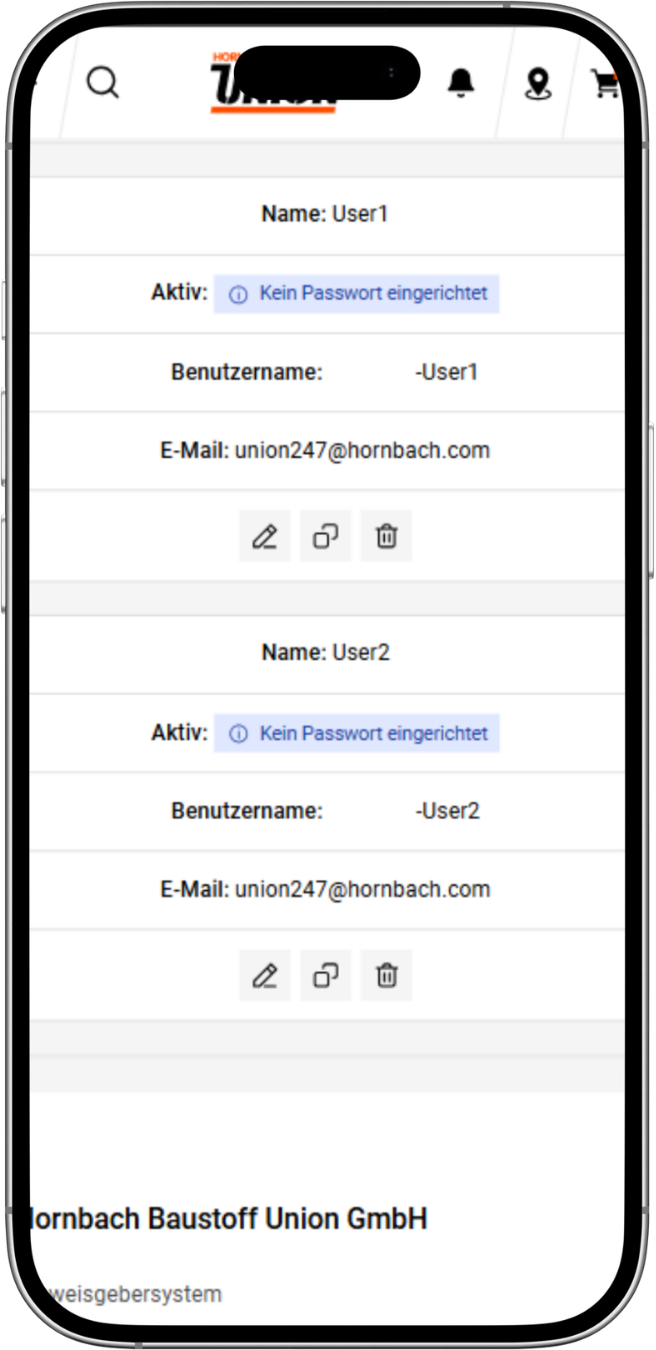
Übersicht der Benutzer
In der Benutzerübersicht werden alle vorhandenen Benutzer angezeigt.
Zu jedem Benutzer sehen Sie:
- Name
- Status (z. B. aktiv)
- Benutzername
- E-Mail-Adresse
- Rolle (z. B. Admin)
Zusätzlich stehen Ihnen Funktionen zur Verfügung, um:
- Benutzer zu bearbeiten
- Benutzer zu kopieren
- Benutzer zu löschen
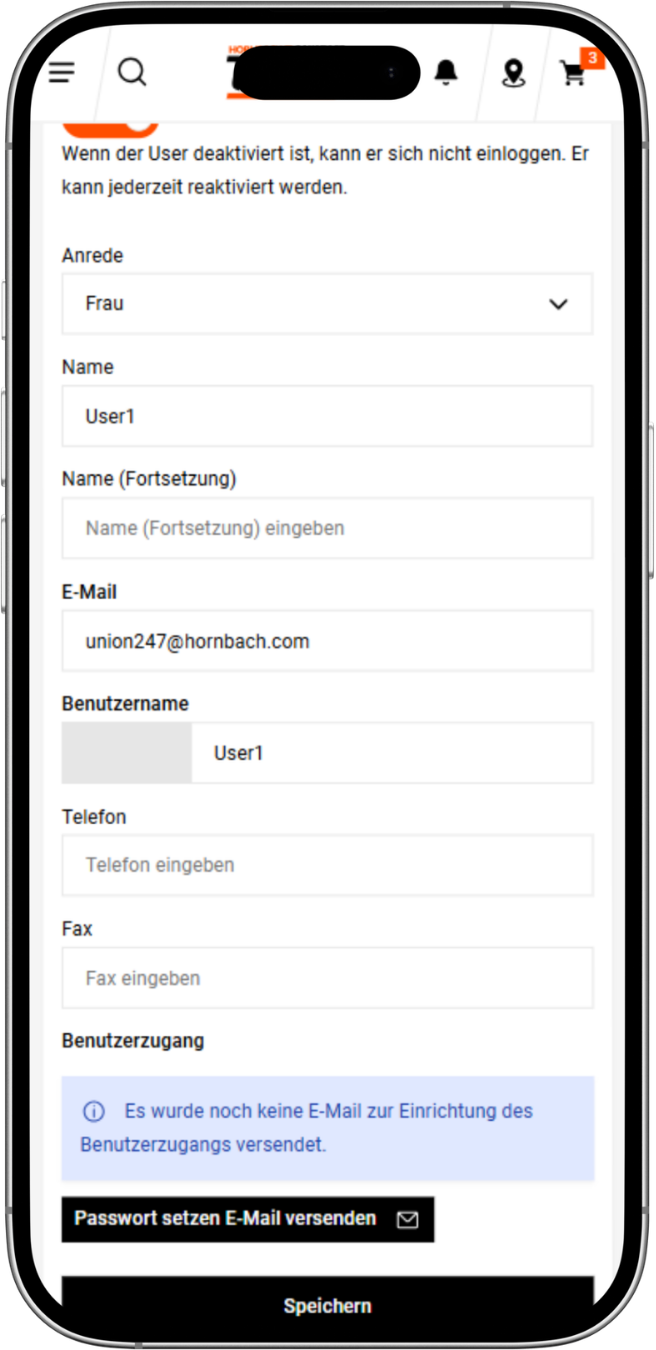
Benutzer bearbeiten
Der Administrator kann bestehende Benutzer anpassen:
- Berechtigungen ändern
- Benutzer aktivieren oder deaktivieren
- E-Mail-Adresse aktualisieren
- Kontaktdaten anpassen
👉 Deaktivierte Benutzer können sich nicht mehr einloggen, können jedoch jederzeit wieder aktiviert werden.
Neuen Benutzer anlegen
Über „Neuen Unterbenutzer anlegen“ erstellen Sie einen neuen Benutzer.
Dabei werden folgende Informationen erfasst:
- Vorname und Nachname
- Benutzername
- gültige E-Mail-Adresse
- Telefonnummer (optional)
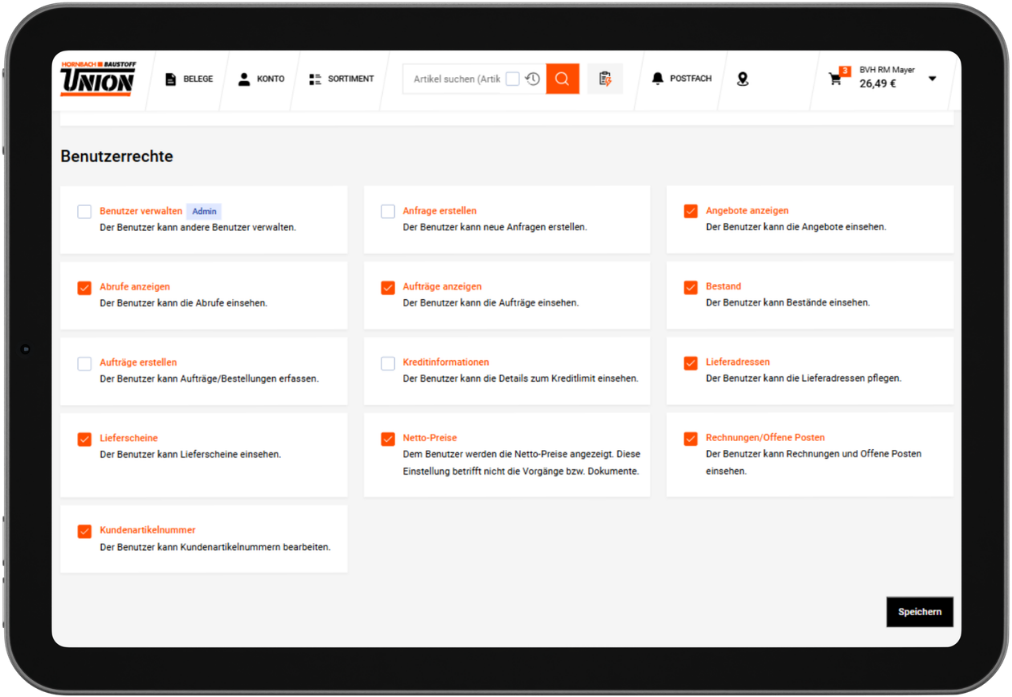
Benutzerrechte festlegen
Nach dem Anlegen können die Berechtigungen individuell vergeben werden.
Mögliche Berechtigungen sind z. B.:
- Benutzer verwalten (Admin-Rechte)
- Anfragen erstellen
- Angebote anzeigen
- Aufträge erstellen und einsehen
- Lieferadressen verwalten
- Rechnungen und offene Posten einsehen
- Nettopreise anzeigen
- Kundenartikelnummern bearbeiten
👉 Die Rechte können je Benutzer individuell kombiniert werden.
Benutzerzugang aktivieren
Nachdem der Benutzer angelegt und konfiguriert wurde:
- Änderungen speichern
- Button „Passwort setzen E-Mail versenden“ klicken
👉 Der Benutzer erhält anschließend eine E-Mail zur Einrichtung seines Zugangs.
Erster Login des Benutzers
- Der Benutzer setzt eigenständig sein Passwort
- erhält Zugriff auf das Kundenportal entsprechend seiner Berechtigungen
👉 Erst nach diesem Schritt ist der Benutzer vollständig aktiv.
Statushinweise
Wenn noch keine E-Mail zur Aktivierung versendet wurde:
- wird ein entsprechender Hinweis angezeigt
👉 Die Aktivierung erfolgt erst nach Versand der E-Mail